
Excel×AI活用術:コピペ地獄から解放される関数・マクロとの使い分け
Excel×AI活用は、全自動化より関数やVBAマクロを生成AIに支援してもらう方法が現実的です。Googleスプレッドシート活用も含め、時短の進め方を解説します。
この記事でわかること
- Excel業務で全自動化より現実的な時短の考え方
- 生成AIで関数やVBAマクロを扱いやすくする方法
- Googleスプレッドシートを使う場合の考え方
Excel×AIは全自動化より時短の積み上げで考える
中小企業のDX支援をしていると、「Excel作業をAIで全部自動化できませんか」と相談されることがあります。結論から言えば、AIとExcelだけで業務を全自動化するのは難易度が高いです。元データ、例外処理、確認責任まで整っていないと、修正に時間がかかります。
ただし、以前より時短しやすくなったのは事実です。複雑な関数やVBAマクロは、以前なら詳しい人に聞くか、自分で時間をかけて調べる必要がありました。今はChatGPT、Gemini、Claude、Microsoft Copilotなどに相談しながら、数式案、エラー原因、VBAのたたき台を作れるようになっています。
Excel×AI活用は、AIに丸投げする話ではありません。生成AIに関数やマクロの使い方を支援してもらい、人が確認しながら繰り返し作業を減らす取り組みです。
複雑な関数は日本語で相談しながら作る
Excel関数でつまずく原因は、関数名を知らないことより、条件を整理できていないことです。AIには、「A列の日付が今月で、C列の担当者が田中さんの売上合計を出したい」のように、列名、条件、欲しい結果を日本語で伝えます。
プロンプト例:
Excelで、A列が日付、B列が商品名、C列が担当者、D列が売上金額です。
今月分だけ、担当者ごとの売上合計を出す関数を教えてください。
以前なら、SUMIFS、XLOOKUP、FILTER、IFERRORなどを組み合わせるには、ある程度のExcelスキルが必要でした。今は、やりたいことを言葉で説明し、AIに式の候補と意味を出してもらえます。
AIに数式を出してもらったら、必ず小さなサンプル表で試します。最初から本番ファイルに入れると、範囲や条件のずれに気づきにくくなります。
VBAマクロは小さな繰り返し作業から試す
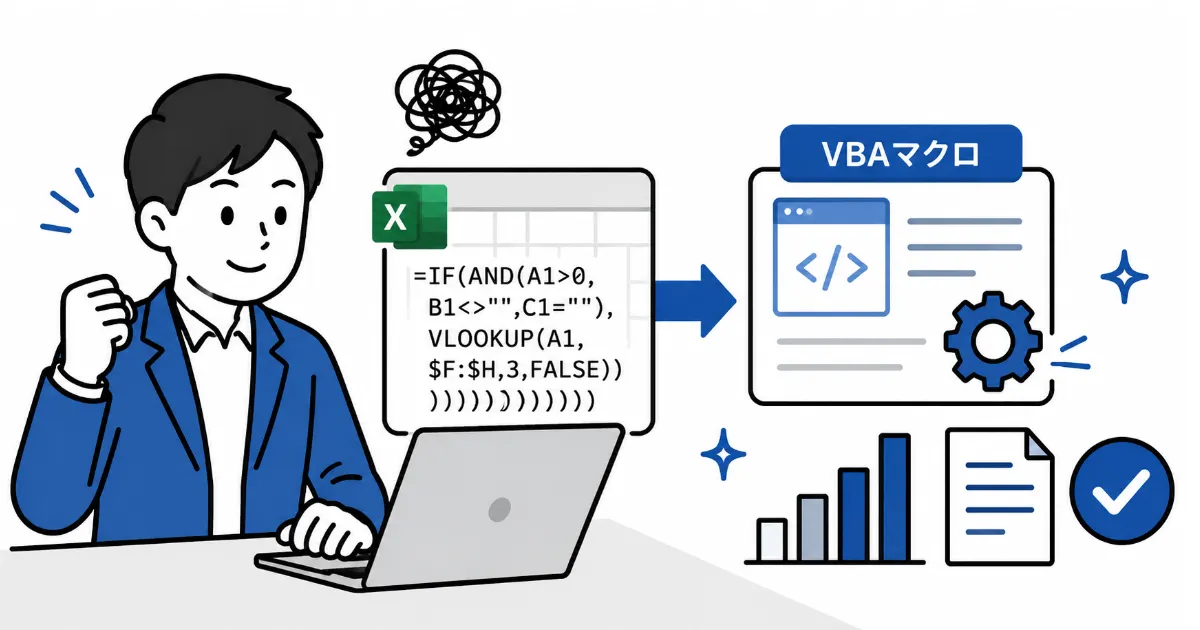
VBAマクロは、毎回同じ手順を繰り返す作業に向いています。複数ファイルの取り込み、シートの整形、不要行の削除、同じ形式での出力などは、AIに処理手順を説明するとコード案を作れます。
以前は、VBAマクロを作るにはプログラミングに近い知識が必要でした。今は「このフォルダ内のCSVを1つのシートにまとめたい」のように手順を説明すれば、生成AIがコードのたたき台を作ってくれます。
ただし、マクロは実行するとファイルを書き換えることがあります。AIが作ったコードをそのまま本番データで動かすのは危険です。コピーしたファイルで試し、処理内容を読める範囲で確認し、元に戻せる状態にしてから使います。
AI生成マクロは必ずバックアップで試す
AIが作ったVBAは便利ですが、削除、上書き、並べ替えを含む処理では、実行前にファイルを複製し、動作確認を行います。
Google Workspaceならスプレッドシートも選択肢になる
Google Workspaceを導入している会社なら、ExcelだけでなくGoogleスプレッドシートの活用も検討できます。複数人で同時編集しやすく、簡易な進捗表や問い合わせ管理に向いています。
関数の考え方はExcelと近く、生成AIに「Googleスプレッドシートで使える式にしてください」と伝えれば、スプレッドシート向けの式を相談できます。繰り返し処理ではGoogle Apps Scriptを使う選択肢もあります。
ただし、Excelとスプレッドシートは完全に同じではありません。関数名、権限管理、既存マクロの扱いが異なるため、社内でどちらを正とするかを決めます。
AIは分析コメント作成にも役立つ
Excelの表を見て、報告書用のコメントを書く作業にもAIは役立ちます。売上の増減、月別推移、商品別構成などを、文章のたたき台にできます。
このときは、表データそのものを渡す前に、個人情報や機密情報が含まれていないか確認します。必要であれば、担当者名をAさん、Bさんに置き換え、金額を丸めるなど、入力情報を減らします。
Excel×AIは「計算」より「説明」を助ける
正確な計算はExcelの関数やピボットテーブルで行い、AIは数式の作成補助、エラー説明、分析コメントの下書きに使うと安定します。
まず1つのコピペ作業を置き換える
Excel業務を効率化するには、AIにすべて任せるのではなく、関数、マクロ、AIの役割を分けます。関数は計算、マクロは繰り返し処理、AIは説明、整理、下書きが得意です。
最初に取り組むなら、毎月の集計表を1つ選びます。どの作業を手でコピペしているか、どの数式で毎回迷うか、どの報告コメントに時間がかかるかを書き出します。そのうえで、AIに数式案、作業手順、確認リストを作ってもらいます。
全自動化を目指すより、1つのコピペ作業、1つの集計式、1つの報告コメントを短縮する方が現場に定着します。Excel×AI活用は、Excelを使いこなす人だけのものではありません。関数、VBAマクロ、Googleスプレッドシートを生成AIに支援してもらいながら、現場の時間を少しずつ取り戻しましょう。
この記事の監修者

石崎 一之進
中小企業診断士
年間50回以上のセミナー・研修に登壇する「Web・ITが得意な中小企業診断士」。単なるツール導入ではなく、経営視点から現場の「業務効率化」と「売れる仕組み」づくりを両輪で伴走支援し、企業の自走を促すDX人材育成に力を入れています。「人材開発支援助成金(事業展開等リスキリング支援コース)」活用で最大75%還元されるAI研修も行っています。詳細はAI研修をご覧ください。